Ngoài việc sử dụng mẫu trắc nghiệm trên Canva thì chúng ta có thể sử dụng Canva AI để tạo một website trắc nghiệm cho học sinh làm bài bất kỳ khi nào mình cần. Mỗi học sinh khi làm bài đều có phần ghi rõ họ tên để thầy cô lên danh sách tổng hợp phần trả lời. Dưới đây là hướng dẫn tạo website trắc nghiệm trên Canva AI.

Cách tạo website trắc nghiệm trên Canva AI
Bước 1:
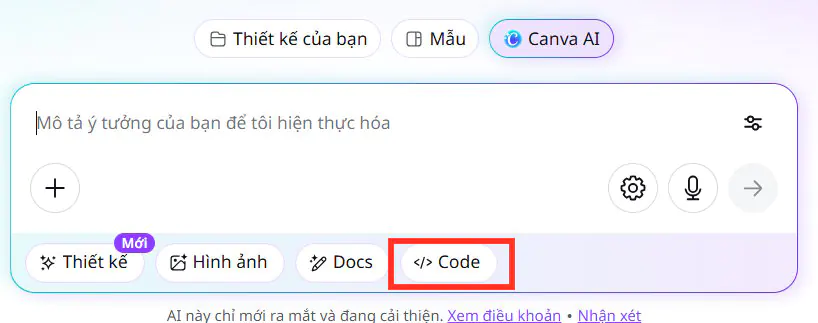
Đầu tiên bạn truy cập Canva rồi nhấn chọn vào Canva AI rồi nhấn chọn tiếp vào mục Code.
Bước 2:
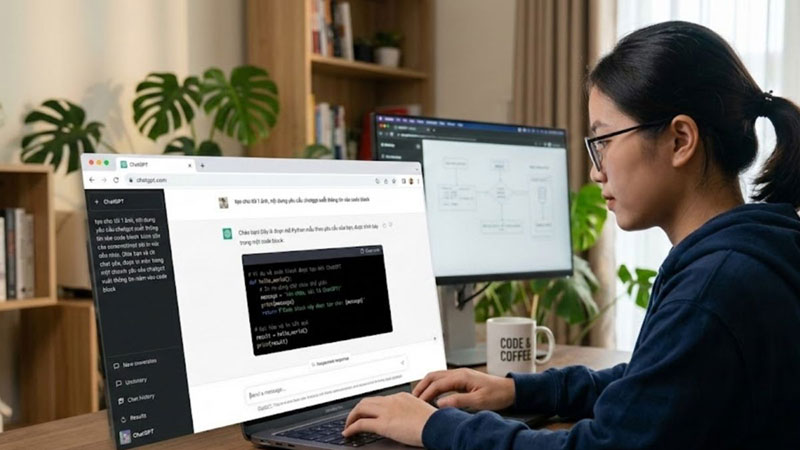
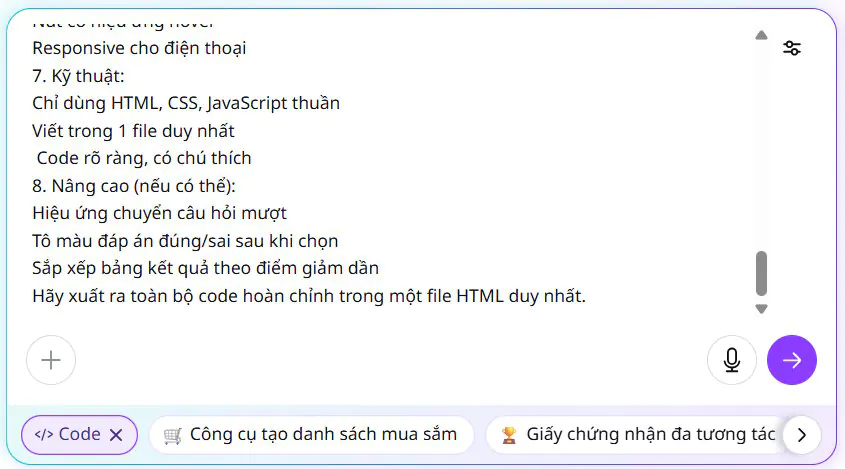
Tiếp đến chúng ta cần nhập lệnh để tiến hành viết website trắc nghiệm cho học sinh. Bạn có thể sử dụng ChatGPT viết câu lệnh tạo website trên Canva, theo mẫu prompt dưới đây.
Hãy tạo một website trắc nghiệm môn Lịch sử lớp 7 bằng HTML, CSS và JavaScript, tất cả nằm trong **một file duy nhất (index.html)**.

Yêu cầu chi tiết:

1. Giao diện mở đầu (màn hình nhập thông tin):

Tiêu đề: "Trắc nghiệm Lịch sử lớp 7"

Người dùng phải nhập:

Họ và tên (input text)

Lớp (input text hoặc dropdown)

Nút "Bắt đầu"

Kiểm tra: nếu chưa nhập đủ thì báo lỗi

2. Phần câu hỏi trắc nghiệm:

Có đúng 20 câu hỏi lịch sử lớp 7

Mỗi câu có 4 đáp án (A, B, C, D)

Chỉ được chọn 1 đáp án

Có nút "Câu tiếp theo"

Hiển thị tiến trình (ví dụ: Câu 5/20)

3. Tính điểm:

Mỗi câu đúng được 1 điểm

Tự động tính và lưu điểm khi làm bài

4. Kết quả cuối cùng:

Hiển thị:

Họ tên

Lớp

Điểm số (ví dụ: 15/20)

Nhận xét:

16–20: Giỏi

11–15: Khá

6–10: Trung bình

Dưới 6: Cần cố gắng

Nút "Làm lại"

5. Lưu dữ liệu (LocalStorage):

Sau khi nộp bài, lưu kết quả vào LocalStorage dưới dạng danh sách

Mỗi bản ghi gồm:

Họ tên

Lớp

Điểm

Thời gian làm bài

Tạo thêm một phần "Bảng kết quả" hiển thị:

Danh sách tất cả học sinh đã làm bài

Hiển thị dạng bảng (table)

Có nút "Xóa dữ liệu"

6. Thiết kế:

Giao diện đẹp, hiện đại, dễ nhìn

Căn giữa nội dung

Nút có hiệu ứng hover

Responsive cho điện thoại

7. Kỹ thuật:

Chỉ dùng HTML, CSS, JavaScript thuần

Viết trong 1 file duy nhất

Code rõ ràng, có chú thích

8. Nâng cao (nếu có thể):

Hiệu ứng chuyển câu hỏi mượt

Tô màu đáp án đúng/sai sau khi chọn

Sắp xếp bảng kết quả theo điểm giảm dần

Hãy xuất ra toàn bộ code hoàn chỉnh trong một file HTML duy nhất.
Chờ một lúc để Canva AI tiến hành tạo code và thiết kế trang web trắc nghiệm theo mô tả bạn đã nhập.
Bước 3:
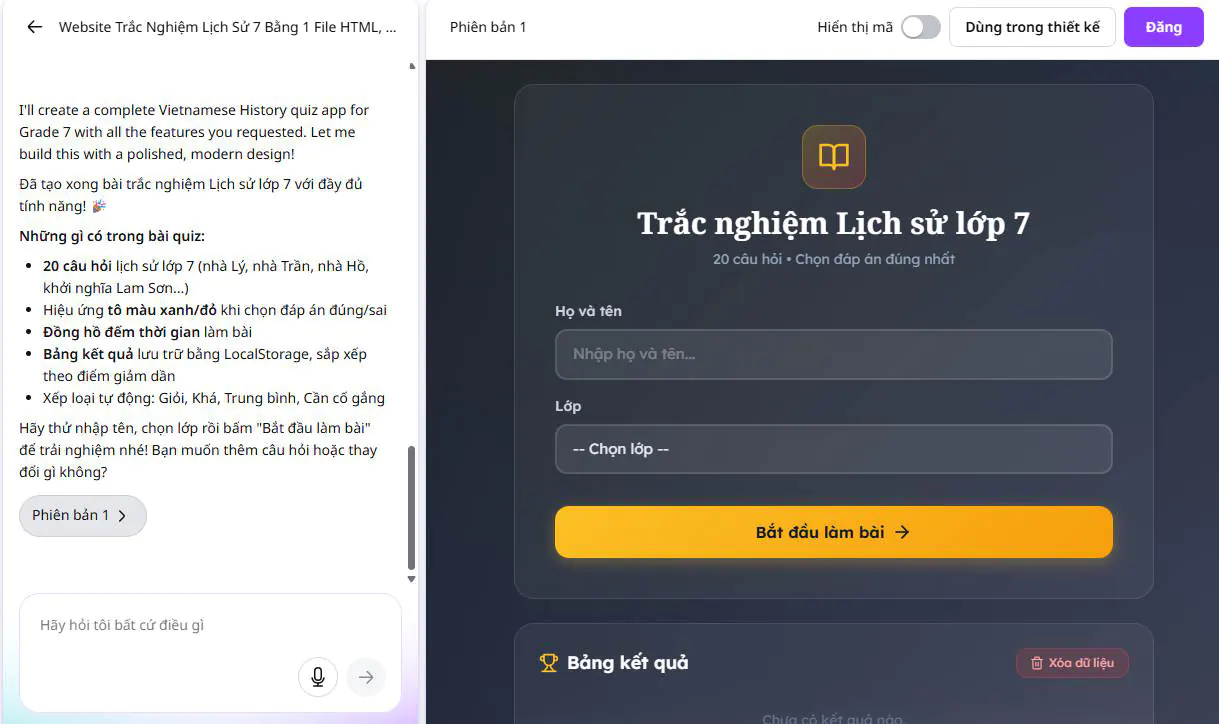
Lúc này chúng ta sẽ thấy được trang web trắc nghiệm thiết kế trên Canva AI. Các thầy cô nếu muốn chỉnh sửa phần nội dung nào thì tiếp tục nhập lệnh để tiến hành thay đổi.
Bước 4:
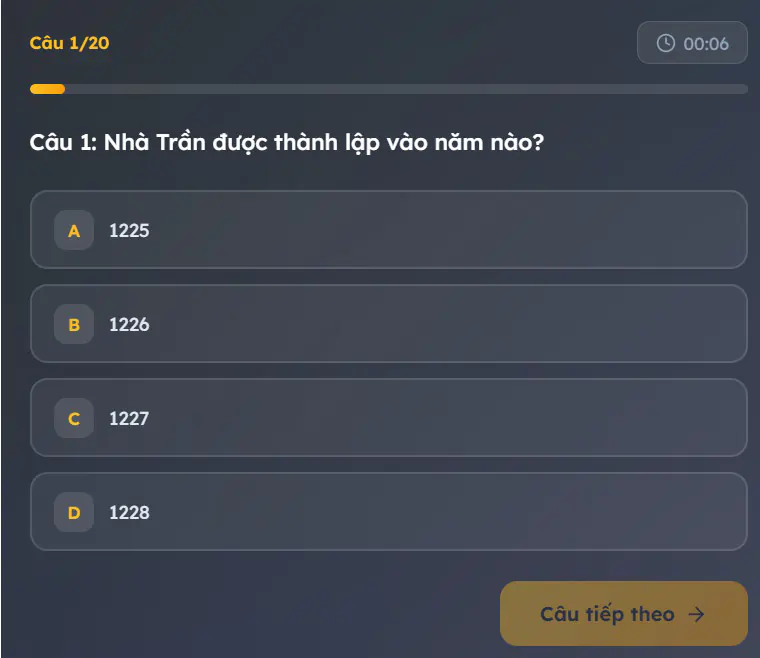
Bây giờ chúng ta tiến hành thử trước website trắc nghiệm tạo trên Canva AI. Phần điền tên và lớp sẽ hiển thị giao diện đầu tiên để học sinh làm bài điền vào để bắt đầu làm bài.
Mỗi câu sẽ có thời gian đếm ngược, nếu không muốn đếm ngược thì thầy cô nhập lệnh yêu cầu bỏ phần này.
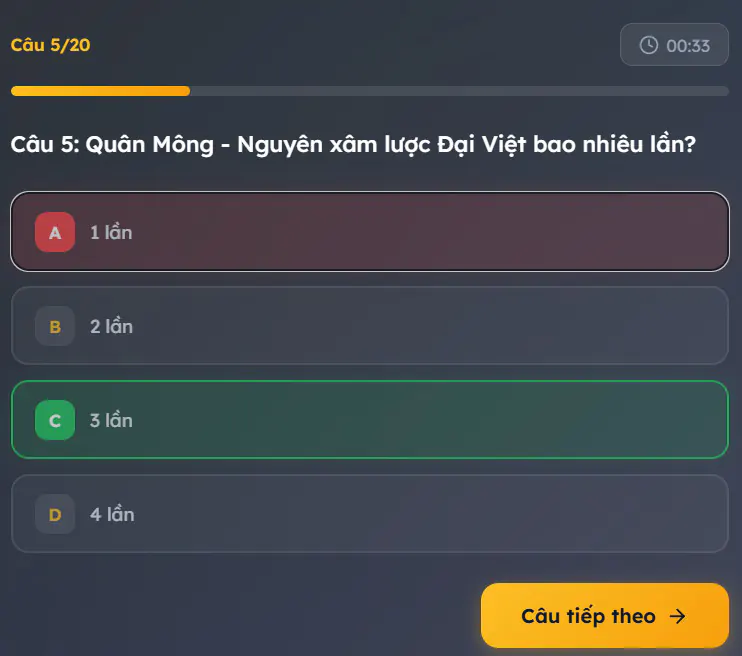
Với câu hỏi trả lời sai thì các em học sinh sẽ đều nhận được phản hồi ngay.
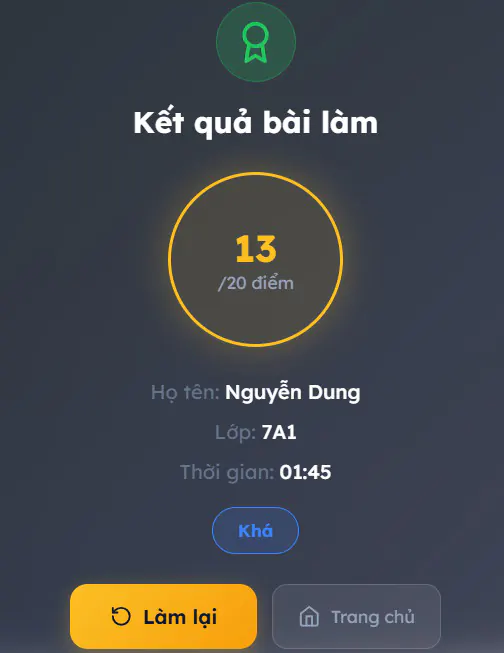
Cuối mỗi bài kiểm tra sẽ đều có tổng kết điểm số và phần nhận xét thông qua điểm số.
Bước 5:
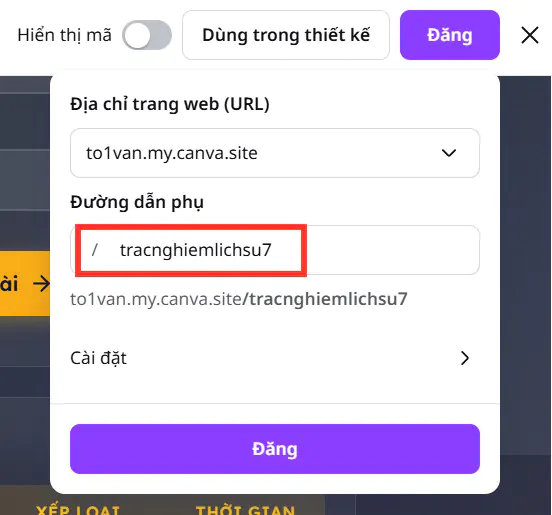
Thầy cô nhấn vào Đăng sau đó nhập tên cho đường dẫn trang web trắc nghiệm rồi nhấn nút Đăng ở bên dưới.
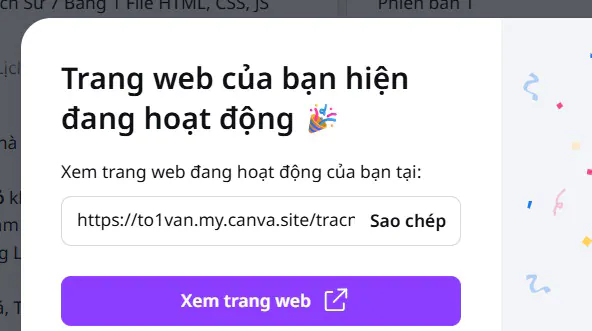
Thầy cô chia sẻ link này cho nhóm học sinh, đồng thời bảng xếp hạng danh sách học sinh làm bài cũng được cập nhật liên tục.
Theo: Ngo Xuan Lan (Quản Trị Mạng)